本地語音輸入(聽寫):Typeless 離線語音輸入替代方案
本地語音輸入是在裝置上完成的聽寫。語音轉文字在本機完成,不需要把音訊上傳到雲端,讓你少打字、保持專注,並保護隱私。
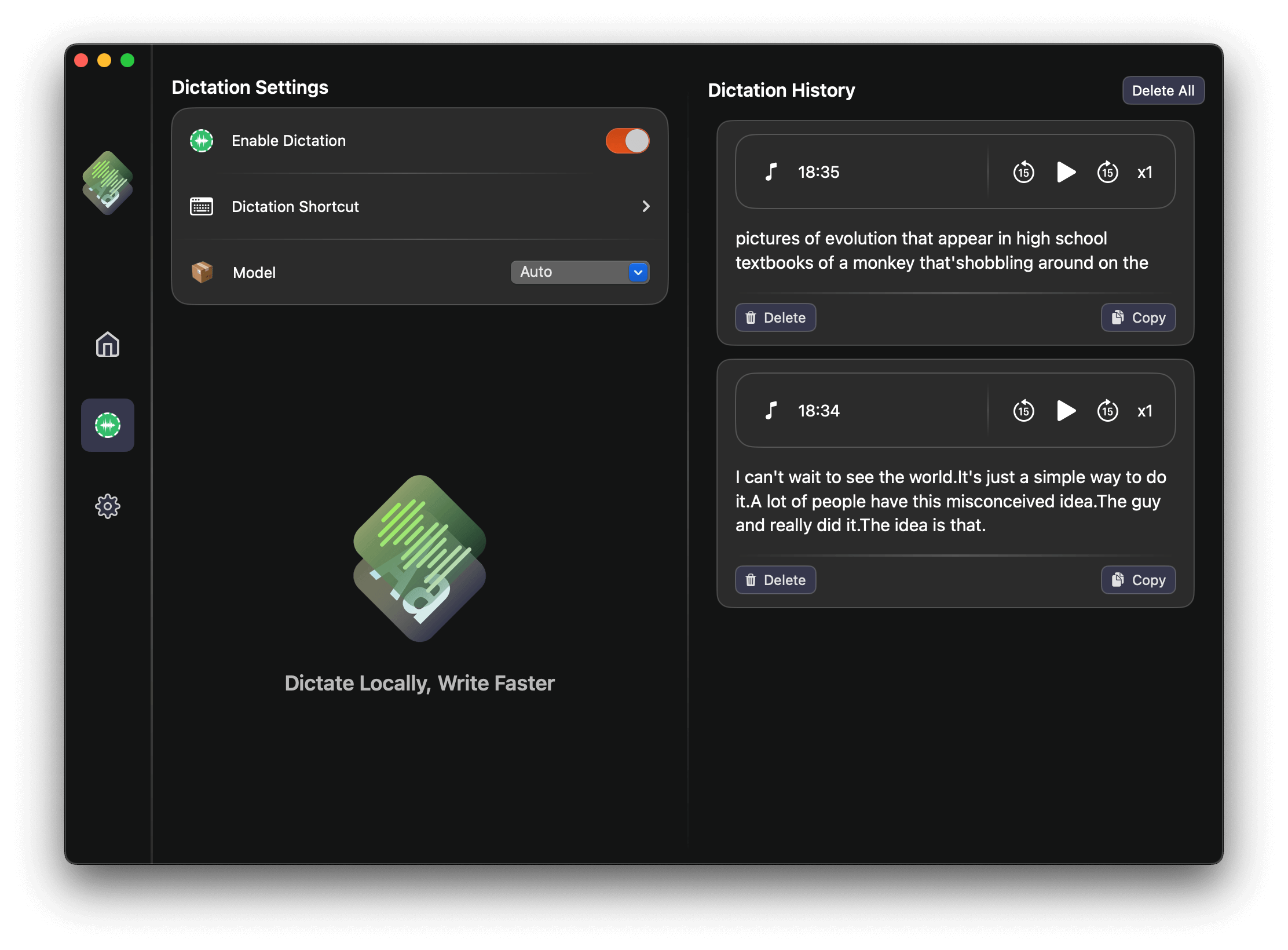
AI Transcription 目前在 macOS 上提供本地語音輸入。它是一款隱私優先的聽寫應用,適合免手打工作流:你開口說話,文字立刻出現,資料留在裝置上。
1. 本地語音輸入 vs 雲端聽寫
雲端聽寫會把音訊送到遠端伺服器處理。本地語音輸入正好相反:語音辨識在裝置端完成,並且可以離線使用。這帶來更快、更私密的聽寫體驗,也不再依賴網路環境。
例如,Typeless 是雲端聽寫應用,需要上傳語音進行處理。如果你想要不上傳音訊的離線聽寫,本地語音輸入更適合。
無論是客戶郵件、內部文件或個人筆記,本地聽寫都能把內容留在你的裝置上。對於希望兼顧便利與隱私的使用者來說,這是更安心的選擇。
2. Typeless 的離線替代方案
如果你喜歡 Typeless 的體驗,但需要隱私優先、離線語音轉文字,AI Transcription 是運行在本機的 Typeless 替代方案。音訊留在裝置上,即使沒有 Wi-Fi 也能隨時聽寫。
3. 為什麼隱私優先很重要
離線可靠:本地聽寫在飛機、地下室或擁擠咖啡館依然可用。沒網也能用。
資料可控:音訊留在本機,更適合客戶記錄、醫療想法或法律草稿等敏感內容。
更低延遲:無需雲端往返,本地語音轉文字更即時。
4. 誰適合免打字寫作?
寫作者與創作者:靈感比打字更快,保持創作流暢。
忙碌的職場人士:多工場景下也能免手寫郵件、報告與訊息。
學生與研究者:口述筆記或摘要,不打斷思路。
多語言團隊:用一種語言講話,輸出另一種語言文本。
5. 如何在 AI Transcription 使用本地語音輸入
步驟 1:從 macOS 選單列打開 AI Transcription。打開應用即可開始聽寫,無需切換工作環境。
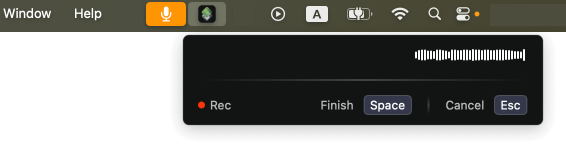
步驟 2:在任何可輸入的地方本地聽寫。自然說話,文字會即時出現,音訊不會離開你的裝置。
步驟 3:查看聽寫歷史。隨時重用、編輯或複製以前的內容,方便整理與追溯。
6. 提高語音輸入準確率的小技巧
使用穩定的麥克風:更好的麥克風能提升準確率、降低噪音。
短句表達:短句更容易保持標點與大小寫正確。
快速校對:簡單瀏覽即可讓文本更適合分享。
7. 常見問題
AI Transcription 需要連網嗎?不需要。本地語音輸入在裝置端運作,可離線使用。
我的音訊會被上傳嗎?不會。聽寫在本地完成,錄音留在你的裝置上。
支援哪些平台?目前僅支援 macOS。
支援多語言嗎?支援。AI Transcription 支援 90+ 語言,並可翻譯到多種輸出語言。
如果你想要隱私優先、免打字的寫作方式,本地語音輸入是最簡單的升級。試試 AI Transcription,寫得更快。