ローカル音声入力(ディクテーション):Typeless のオフライン代替
ローカル音声入力は、デバイス上で完結するディクテーションです。音声がクラウドに送られることなく、端末内で音声認識が行われるため、入力の手間を減らし、集中力を保ちつつプライバシーも守れます。
AI Transcription は現在、macOS でローカル音声入力を提供しています。プライバシー重視のディクテーションアプリで、ハンズフリーの流れに最適です。話せばすぐに文字になり、データは端末内に残ります。
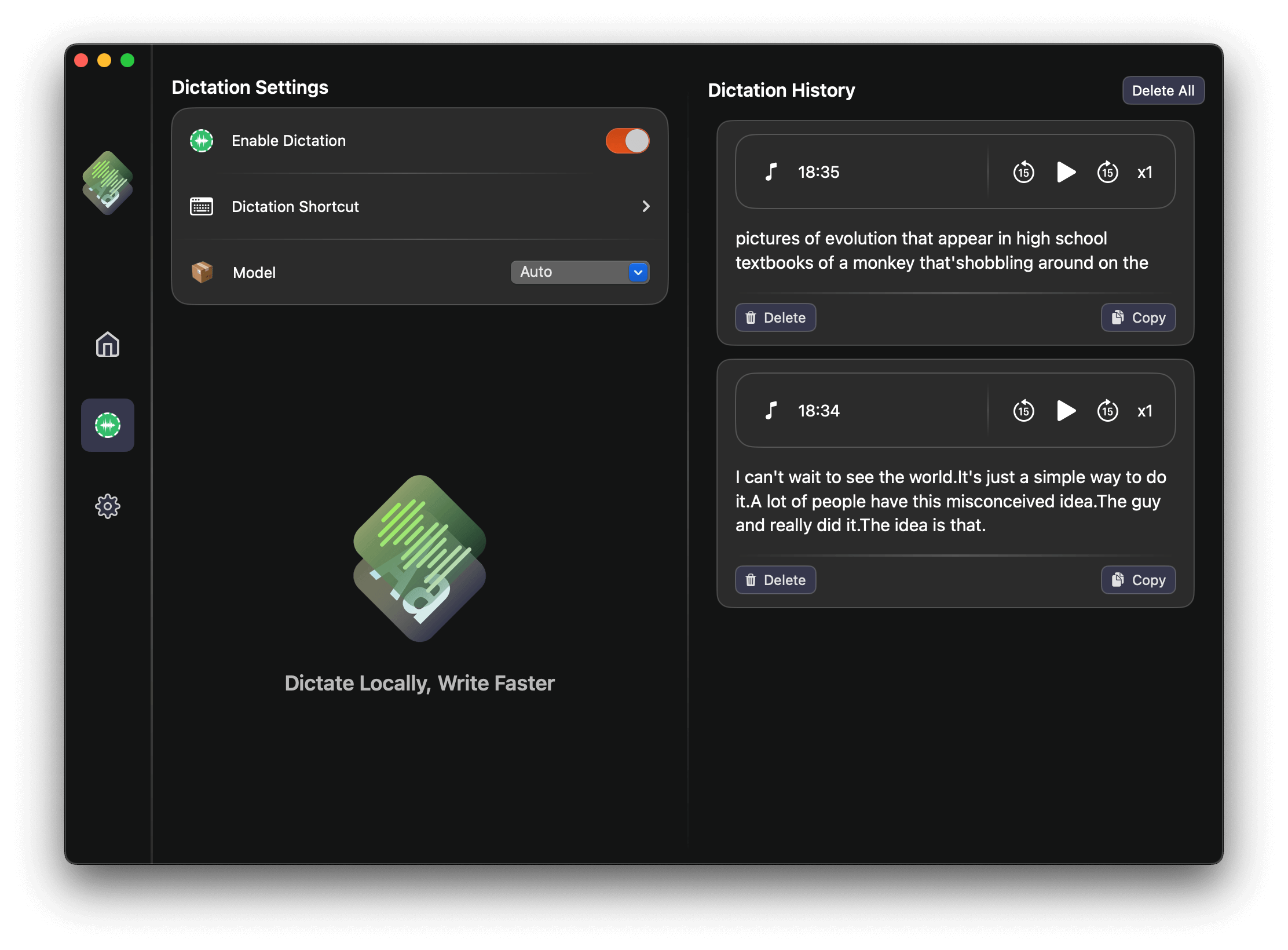
1. ローカル音声入力 vs クラウドディクテーション
クラウド型ディクテーションは音声をサーバーへ送って処理します。ローカル音声入力はその逆で、認識処理が端末上で行われ、オフラインでも動作します。より速く、よりプライベートで、ネットワーク依存も少ない体験です。
例えば Typeless はクラウド型のディクテーションで、音声をアップロードして処理します。音声を送らないオフライン入力が必要なら、ローカル音声入力が最適です。
顧客メール、社内文書、個人メモなども端末内に留められるため、利便性とデータ管理の両立ができます。
2. Typeless のオフライン代替
Typeless の体験は好きだけれど、オフラインでの音声入力とプライバシーを重視したい方には、AI Transcription がローカルで動作する Typeless の代替です。音声は端末から出ないので、Wi-Fi がなくても使えます。
3. プライバシー重視が重要な理由
オフラインの信頼性:飛行機や地下、混雑したカフェでも使えます。ネットがなくても問題ありません。
データ管理:音声が端末内に残るため、顧客メモや法務下書きなどの機密情報に安心です。
低遅延:クラウド往復がないので、音声→文字が即時に感じられます。
4. ハンズフリー入力が向いている人
ライター・クリエイター:思考のスピードでアイデアを記録できます。
忙しいプロフェッショナル:マルチタスク中でもメールやレポートを作成。
学生・研究者:ノートや要約を口述し、集中を切らさない。
多言語チーム:話す言語と出力言語を切り替えられます。
5. AI Transcription でローカル音声入力を使う
ステップ 1:macOS のメニューバーから AI Transcription を開く。コンテキストを切り替えずにすぐ入力できます。
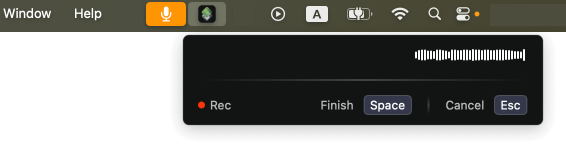
ステップ 2:どこでもローカルに音声入力。自然に話せば、リアルタイムで文字になります。音声は端末外に出ません。
ステップ 3:入力履歴を確認。過去の内容を再利用・編集・コピーして整理できます。
6. 精度を上げるコツ
安定したマイクを使う:精度が上がり、ノイズも減ります。
短いフレーズで話す:句読点や大文字が整いやすくなります。
さっと見直す:簡単な校正で共有可能な文章になります。
7. FAQ
AI Transcription にインターネットは必要?不要です。ローカルで動作し、オフラインで使えます。
音声はアップロードされますか?いいえ。音声入力は端末内で完結します。
対応プラットフォームは?現在は macOS のみです。
複数言語に対応していますか?はい。AI Transcription は 90+ 言語に対応し、多言語出力の翻訳も可能です。
プライバシー重視でハンズフリーに書きたいなら、ローカル音声入力が最も簡単なアップグレードです。AI Transcription を試して、より速く書きましょう。