Entrada de Voz Local (Dictado): Alternativa a Typeless para Dictado Offline
La entrada de voz local es un dictado que se ejecuta completamente en tu dispositivo. Eso significa que la voz a texto se procesa localmente, sin subir audio a la nube, para que escribas menos, mantengas el foco y protejas tu privacidad.
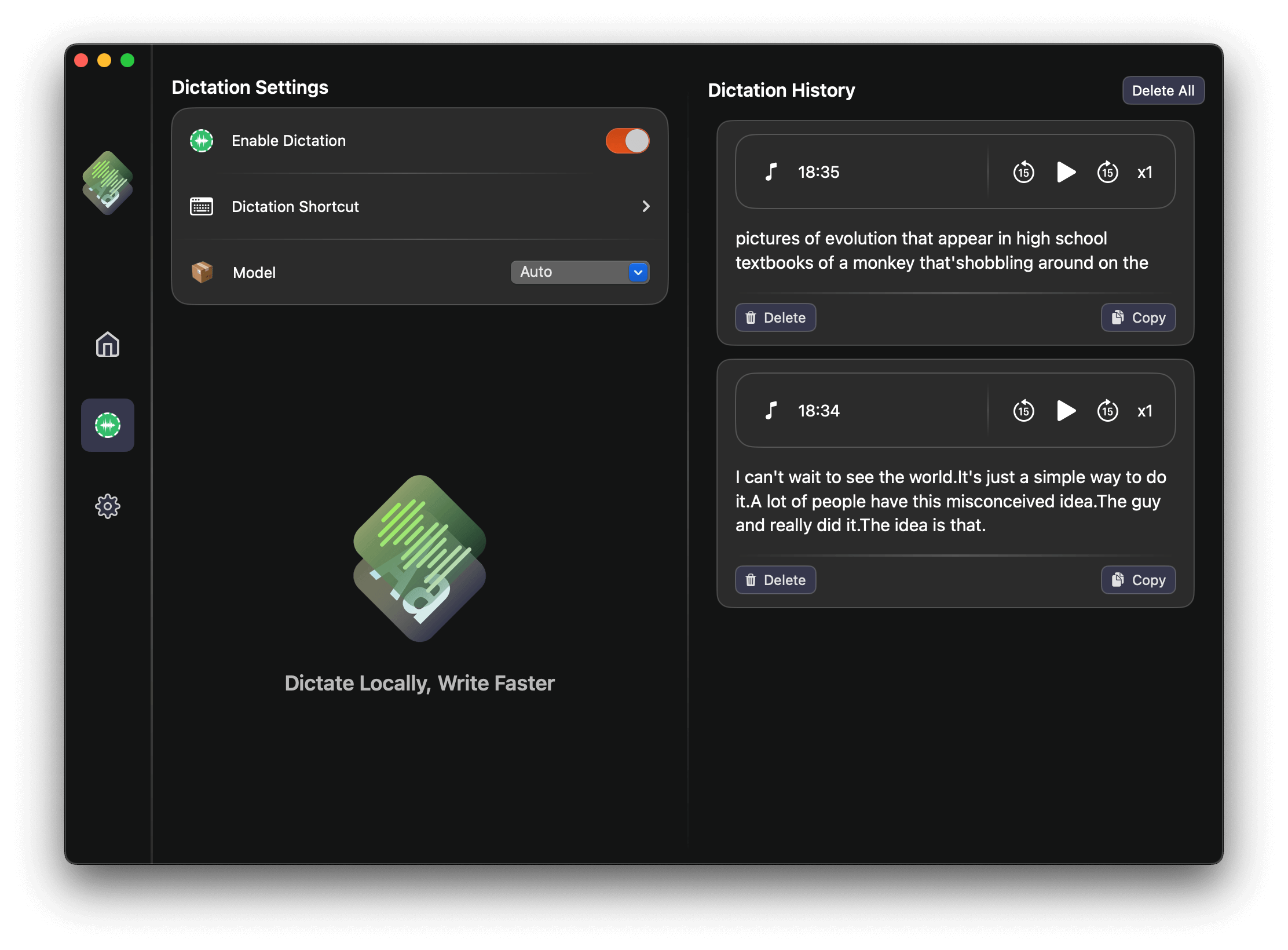
AI Transcription ofrece entrada de voz local en macOS por ahora. Es una app de dictado con privacidad primero y flujo manos libres: hablas, el texto aparece al instante y tus datos se quedan en el dispositivo.
1. Entrada de Voz Local vs Dictado en la Nube
El dictado en la nube envía el audio a servidores remotos para procesarlo. La entrada de voz local hace lo contrario: el reconocimiento se ejecuta en el dispositivo y puede funcionar sin conexión. El resultado es un dictado más rápido y privado, con menos dependencia de la red.
Por ejemplo, Typeless es un dictado en la nube que sube la voz para procesarla. Si quieres dictado offline sin subir audio, la entrada de voz local es la opción más simple.
Si escribes correos a clientes, documentos internos o notas personales, el dictado local mantiene todo en tu equipo. Es ideal para quienes quieren comodidad sin renunciar al control de sus datos.
2. Alternativa a Typeless para Dictado Offline
Si te gusta Typeless pero necesitas voz a texto offline y privacidad primero, AI Transcription es una alternativa a Typeless que funciona localmente. Tu audio se queda en el dispositivo, así que puedes dictar incluso sin Wi-Fi.
3. Por Qué Importa la Privacidad
Fiabilidad offline: un dictado local funciona en aviones, sótanos o cafeterías llenas. Sin internet, sin problema.
Control de datos: el audio permanece en tu dispositivo, ideal para información sensible como notas de clientes o borradores legales.
Menor latencia: al evitar viajes a la nube, la voz a texto se siente inmediata.
4. ¿Quién Se Beneficia del Dictado Manos Libres?
Escritores y creadores: capturan ideas más rápido que tecleando.
Profesionales ocupados: redactan correos, informes y mensajes mientras hacen varias tareas.
Estudiantes e investigadores: dictan notas o resúmenes sin perder el hilo.
Equipos multilingües: hablan en un idioma y generan texto en otro.
5. Cómo Usar la Entrada de Voz Local en AI Transcription
Paso 1: Abre AI Transcription desde la barra de menús de macOS. Inicia el dictado al instante sin cambiar de contexto.
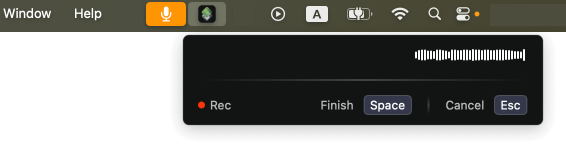
Paso 2: Dicta localmente en cualquier campo de texto. Habla de forma natural y verás el texto en tiempo real. Tu audio nunca sale del dispositivo.
Paso 3: Revisa tu historial de dictado. Reutiliza, edita o copia entradas anteriores para mantener un registro limpio.
6. Consejos para Mejorar el Dictado
Usa un micrófono consistente: mejora la precisión y reduce el ruido.
Habla en frases cortas: ayuda con la puntuación y las mayúsculas.
Revisa rápido: una pasada breve deja el texto listo para compartir.
7. Preguntas Frecuentes
¿AI Transcription requiere internet? No. La entrada de voz local funciona en el dispositivo y sin conexión.
¿Se sube mi audio? No. El dictado es local y las grabaciones se quedan en tu equipo.
¿Qué plataformas están disponibles? Por ahora, solo macOS.
¿Puedo usar varios idiomas? Sí. AI Transcription admite 90+ idiomas y ofrece traducción a múltiples idiomas de salida.
Si quieres una forma privada y manos libres de escribir, la entrada de voz local es la mejora más simple. Prueba AI Transcription y dicta más rápido hoy.